



Looker Studio – jak tworzyć automatyczne raporty marketingowe dla klientów i oszczędzać czas?
Analitycy marketingowi poświęcają średnio 10 – 15 godzin tygodniowo na ręczne zadania związane z raportowaniem (https://improvado.io/blog/agency-reporting-automation). Przenoszenie danych z Google Ads, GA4 czy Google Search Console do Excela lub PowerPointa jest czasochłonne i zwiększa ryzyko błędów. Problemy te rozwiązuje Looker Studio – narzędzie, które umożliwia tworzenie interaktywnych dashboardów marketingowych aktualizujących się automatycznie, bez konieczności ręcznej obsługi. Jak działa Looker Studio, jakie dane można integrować oraz w jaki sposób tworzyć czytelne raporty dla klientów?
Czym jest Looker Studio i dlaczego sprawdza się w raportowaniu marketingowym?
Looker Studio (dawniej Google Data Studio) to bezpłatne narzędzie Google służące do tworzenia interaktywnych raportów opartych na danych z wielu źródeł jednocześnie. Świetnie sprawdza się w raportowaniu marketingowym, pozwalając na tworzenie przejrzystych raportów dla klientów, które automatycznie się aktualizują i nie wymagają ręcznego przygotowywania zestawień.
Najważniejsze zalety Looker Studio w raportowaniu marketingowym to:
- automatyczna synchronizacja danych z narzędzi reklamowych i analitycznych;
- możliwość tworzenia szablonów raportów dla wielu klientów;
- dostęp do dashboardów online przez przeglądarkę;
- łatwe łączenie danych z różnych źródeł w jednym raporcie;
- interaktywne filtry, wykresy i zakresy dat ułatwiające analizę wyników;
- brak konieczności instalacji oraz brak opłat za podstawową wersję narzędzia.
Sprawdź też, co daje mierzenie ruchu na stronie internetowej.
Z jakich źródeł danych może korzystać Looker Studio?
Looker Studio oferuje setki konektorów umożliwiających integrację danych z różnych systemów marketingowych i analitycznych. W raportowaniu marketingowym najczęściej wykorzystuje się natywne źródła Google, takie jak:
- Google Analytics 4;
- Google Ads;
- Google Search Console;
- YouTube Analytics;
- Google Sheets.
Możliwe jest również podłączenie platform zewnętrznych, m.in. Meta Ads, LinkedIn Ads czy TikTok Ads.
Jak tworzyć raporty dla klientów w Looker Studio?
Tworzenie raportów dla klientów w Looker Studio warto zacząć od określenia celu dashboardu i wyboru najważniejszych danych biznesowych. Dzięki temu łatwiej będzie nie tylko zaprezentować dane, ale też wyciągać z nich praktyczne wnioski i oceniać skuteczność działań marketingowych.
Jakie dane warto pokazać w raporcie marketingowym dla klienta?
Nie istnieje jeden uniwersalny wzór raportu marketingowego dla klienta, ponieważ każda firma analizuje inne cele biznesowe i KPI. Są jednak elementy, które pojawiają się w większości dashboardów marketingowych. Najczęściej są to:
- ogólne wskaźniki efektywności (liczba użytkowników, konwersje, koszt pozyskania klienta);
- skuteczność działań organicznych (SEO, ruch z bloga, widoczność w wyszukiwarce);
- wyniki płatnych kampanii Google Ads (CTR, CPC, ROAS, koszt konwersji);
- analiza ruchu na stronie i źródeł pozyskania użytkowników;
- dane dotyczące realizacji celów i sprzedaży.
Przed rozpoczęciem pracy nad dashboardem warto ustalić z klientem, które KPI mają największe znaczenie biznesowe. Raport dopasowany do celów firmy będzie bardziej wartościowy niż rozbudowane zestawienie przypadkowych danych.
Jak zaprojektować dashboard marketingowy w Looker Studio?
Dashboard marketingowy powinien być przede wszystkim czytelny i umożliwiać szybkie wyciąganie wniosków. Klient zazwyczaj nie potrzebuje pełnych danych analitycznych – chce przede wszystkim wiedzieć, czy działania marketingowe przynoszą efekty. Dużą zaletą Looker Studio jest możliwość personalizacji dashboardu i dopasowania go do potrzeb konkretnej firmy lub kampanii.
Dobry dashboard warto podzielić na kilka sekcji:
- podsumowanie kluczowych KPI i najważniejszych wyników;
- ruch organiczny i dane z GA4 oraz Google Search Console;
- wyniki kampanii Google Ads i innych kanałów płatnych;
- konwersje, cele i trendy w czasie.
Przy projektowaniu raportu warto pamiętać o kilku zasadach:
- pierwsza sekcja powinna pełnić funkcję krótkiego podsumowania;
- dane z różnych kanałów należy wyraźnie oddzielać;
- trendy najlepiej prezentować za pomocą wykresów liniowych;
- porównania skutecznie pokazują wykresy słupkowe;
- szczegółowe dane warto zostawić w tabelach;
- interaktywny selektor dat ułatwia analizę różnych okresów.
Przeczytaj, co dają płatne kampanie reklamowe Ads.
Jak krok po kroku stworzyć raport w Looker Studio?
Stworzenie pierwszego raportu w Looker Studio nie wymaga zaawansowanej wiedzy technicznej. Proces można podzielić na kilka prostych etapów.
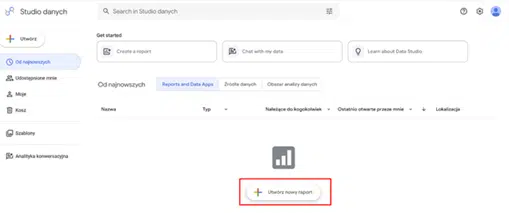
1. Zaloguj się do Looker Studio i utwórz nowy raport.
2. Podłącz źródło danych, np. Google Analytics 4 lub Google Ads.
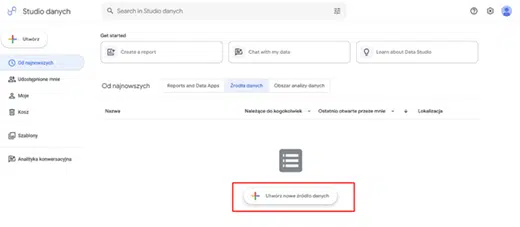
3. Dodaj kolejne źródła, jeśli raport ma łączyć dane z wielu kanałów.
4. Zaprojektuj układ dashboardu — dodaj wykresy, tabele, karty wyników i filtry.
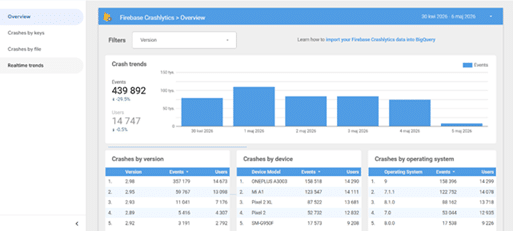
5. Ustaw zakresy dat oraz interaktywne elementy raportu.
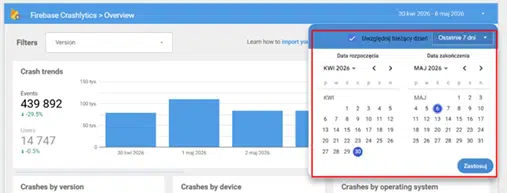
6. Zweryfikuj poprawność danych i czytelność dashboardu.
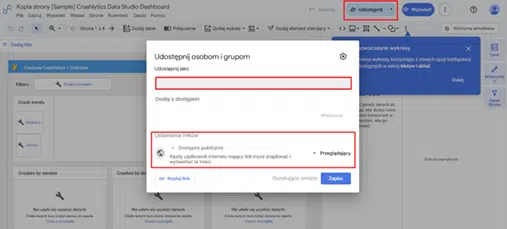
7. Udostępnij raport klientowi za pomocą linku lub dostępu e-mail.
Jak zautomatyzować raportowanie marketingowe w Looker Studio?
Automatyzacja raportowania marketingowego w Looker Studio pozwala ograniczyć ręczne przygotowywanie zestawień i zapewnia stały dostęp do aktualnych danych. Dzięki integracji z narzędziami reklamowymi i analitycznymi raporty mogą odświeżać się automatycznie, bez konieczności kopiowania danych do Excela czy prezentacji. Podstawą automatyzacji są konektory danych. Natywne integracje Google synchronizują informacje z GA4, Google Ads czy Google Search Console bez ingerencji użytkownika, dzięki czemu dashboard zawsze prezentuje bieżące wyniki kampanii.
Looker Studio umożliwia również:
- automatyczne odświeżanie danych;
- cykliczną wysyłkę raportów PDF na adres e-mail klienta;
- tworzenie szablonów raportów dla wielu klientów;
- łączenie danych z różnych źródeł w jednym dashboardzie;
- integrację danych z CRM lub arkuszy Google Sheets.
Dużym udogodnieniem jest też możliwość tworzenia szablonów wielokrotnego użytku. Raz przygotowany dashboard można skopiować dla kolejnego klienta i podmienić jedynie źródła danych, zachowując cały układ raportu oraz zastosowane wizualizacje.
Automatyczne raporty Google Ads i GA4 – jak je połączyć?
Połączenie danych z Google Ads i Google Analytics 4 pozwala analizować pełną ścieżkę użytkownika, od kliknięcia reklamy po konwersję na stronie. W Looker Studio oba źródła można podłączyć równolegle i prezentować je w jednym dashboardzie marketingowym. Cały proces przebiega w kilku krokach.
- Dodaj do raportu źródło danych Google Ads.
- Podłącz usługę Google Analytics 4 klienta.
- Utwórz wspólne wykresy lub sekcje porównawcze.
- Zastosuj te same zakresy dat i filtry dla obu źródeł.
- Zweryfikuj poprawność metryk i modeli atrybucji.
Warto pamiętać, że dane z Google Ads i GA4 mogą się między sobą różnić. Wynika to m.in. z odmiennych modeli atrybucji, sposobu zliczania użytkowników oraz opóźnień w przetwarzaniu danych. Dlatego raporty powinny jasno wskazywać, z jakiego źródła pochodzą prezentowane metryki.
Przeczytaj również: Z czego wynika różnica pomiędzy danymi Ads a Analytics?
Najczęstsze błędy przy tworzeniu raportów w Looker Studio
Niestety, nawet dobrze przygotowany dashboard może okazać się nieczytelny lub wprowadzać użytkownika w błąd, jeśli źle zaprojektujemy raport. Do najczęstszych błędów spotykanych w Looker Studio należą:
- zbyt duża liczba wykresów i danych na jednej stronie;
- brak porównania wyników do poprzednich okresów;
- mieszanie metryk z różnych narzędzi analitycznych;
- prezentacja danych bez kontekstu biznesowego;
- brak segmentacji danych według kanałów marketingowych;
- błędne dane wynikające z niepoprawnej konfiguracji GA4.
Dlatego warto przyjąć zasadę maksymalnie 5 – 7 najważniejszych elementów na stronie raportu oraz regularnie porównywać wyniki z poprzednim miesiącem lub analogicznym okresem rok do roku.
Zobacz, skąd się biorą niepoprawne dane w Google Analytics 4.
Czy Looker Studio dla agencji marketingowej to dobre rozwiązanie?
Looker Studio świetnie sprawdza się zwłaszcza w przypadku agencji marketingowych obsługujących wielu klientów jednocześnie. Narzędzie umożliwia im m.in.:
- szybkie powielanie szablonów raportów;
- automatyzację raportowania marketingowego;
- stały dostęp do aktualnych danych;
- agregowanie danych z wielu kanałów w jednym dashboardzie;
- łatwe udostępnianie raportów klientom.
Warto jednak pamiętać, że nawet najlepiej zaprojektowany dashboard nie zastąpi analizy i interpretacji danych. Looker Studio pokazuje wyniki, ale to specjalista odpowiada za wyciąganie wniosków i rekomendowanie dalszych działań.
Looker Studio – automatyczne raporty marketingowe. Podsumowanie
Looker Studio to narzędzie, które usprawnia raportowanie marketingowe i pozwala ograniczyć czas poświęcany na ręczne przygotowywanie zestawień. Dzięki integracji z Google Ads, GA4, Search Console oraz wieloma innymi źródłami danych umożliwia tworzenie czytelnych, automatycznie aktualizowanych dashboardów dostępnych dla klientów w czasie rzeczywistym. W efekcie ułatwia analizę wyników, automatyzuje raportowanie i pomaga szybciej podejmować decyzje biznesowe oparte na danych.
FAQ
Czy Looker Studio jest darmowe?
Tak, podstawowa wersja narzędzia jest bezpłatna. Dodatkowe koszty mogą dotyczyć jedynie wybranych konektorów partnerskich do platform zewnętrznych, np. Meta Ads czy LinkedIn Ads.
Jak często odświeżają się dane w Looker Studio?
Dane z konektorów natywnych Google odświeżają się automatycznie – zazwyczaj co kilka godzin. Można też wymusić ręczne odświeżenie w edytorze raportu.
Czy klient musi mieć konto Google, żeby zobaczyć raport?
Nie zawsze. Raport można udostępnić w formie linku lub przypisać dostęp konkretnym adresom e-mail, jeśli dane mają pozostać poufne.
Ile czasu zajmuje stworzenie pierwszego raportu?
Prosty raport z jednym źródłem danych (np. GA4) można stworzyć w 1 – 2 godziny. Bardziej rozbudowane dashboardy łączące kilka kanałów wymagają zazwyczaj kilku lub kilkunastu godzin pracy.
Czy Looker Studio działa z Google Analytics 4?
Tak, Looker Studio umożliwia bezpłatną integrację z Google Analytics 4. Przed podłączeniem warto jednak upewnić się, że konto GA4 zostało poprawnie skonfigurowane, ponieważ błędy w implementacji będą widoczne również w raportach.
Źródła
- Agency Reporting Automation: 11 Best Tools & Platforms (2026 Buyers Guide), https://improvado.io/blog/agency-reporting-automation, [dostęp online: 6.05.2026].
- How to Use Looker Studio: The Ultimate Guide for Data Visualization, https://www.reportdash.com/blog/how-to-use-looker-studio-guide, [dostęp online: 6.05.2026].