



Jak dodać użytkownika w Google Tag Manager?

Google Tag Manager to narzędzie, które ułatwia zarządzanie kodami śledzącymi na stronie internetowej bez konieczności każdorazowej ingerencji w jej kod źródłowy. Dzięki niemu można w jednym miejscu dodawać i kontrolować tagi odpowiadające m.in. za analitykę, pomiar konwersji, remarketing czy monitorowanie działań użytkowników, takich jak kliknięcia, wysyłka formularzy lub pobrania plików. W praktyce GTM pozwala szybciej wdrażać zmiany marketingowe, porządkować pomiar danych i wygodniej testować ustawienia przed ich publikacją.
Przyznanie dostępów do Google Tag Manager
- Wejdź na: https://marketingplatform.google.com/about/tag-manager/ i zaloguj się na swoje konto Google.
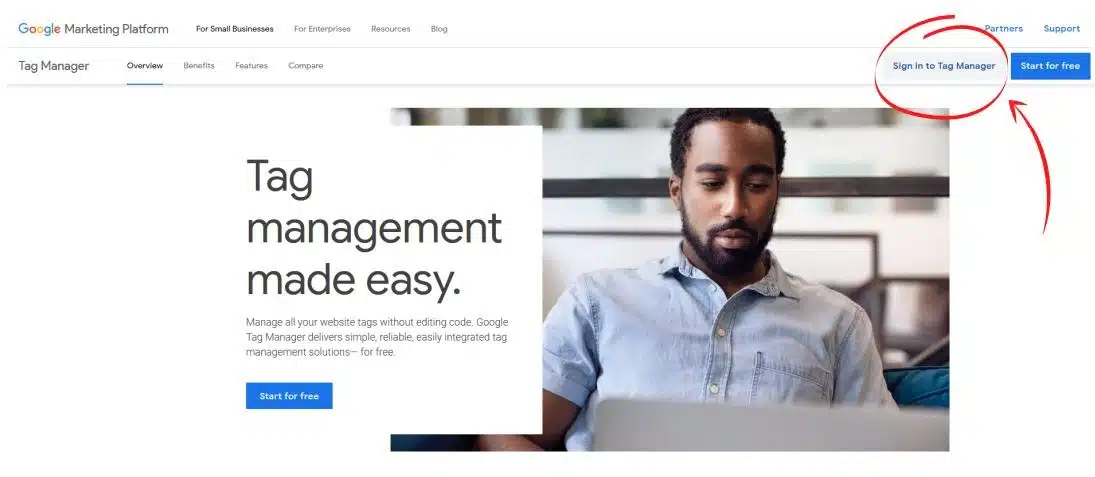
Google Tag Manager - panel logowania
2. Wybierz odpowiednie konto Google, jeśli masz więcej niż jedno.
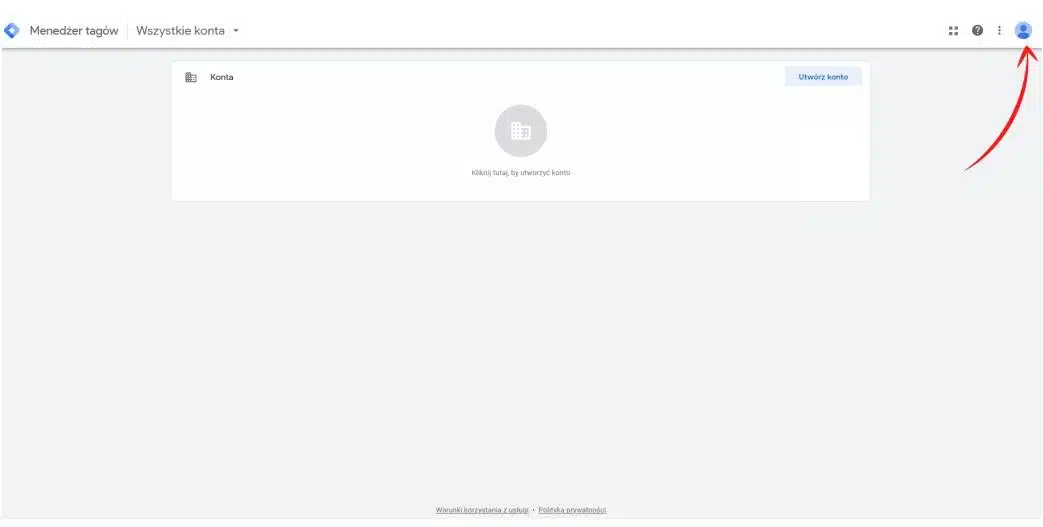
Google Tag Manager - wybranie odpowiedniego konta
3. Wybierz odpowiednie konto oraz kontener.
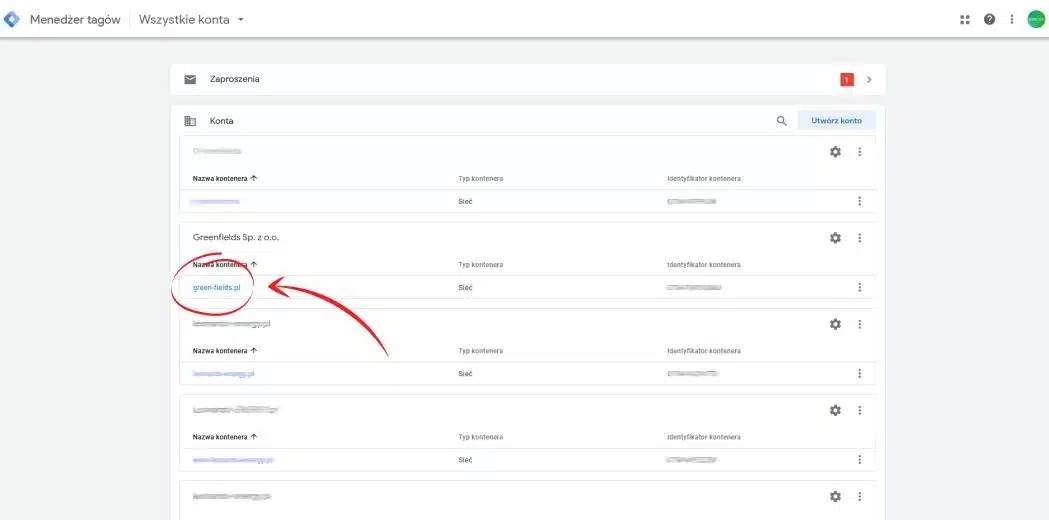
Google Tag Manager - wybranie odpowiedniego konta
4. Na górnym pasku wybierz zakładkę "Administracja".

Google Tag Manager - wybór pozycji "Administracja"
5. W sekcji dotyczącej zarządzania Kontem, kliknij Zarządzanie użytkownikami.
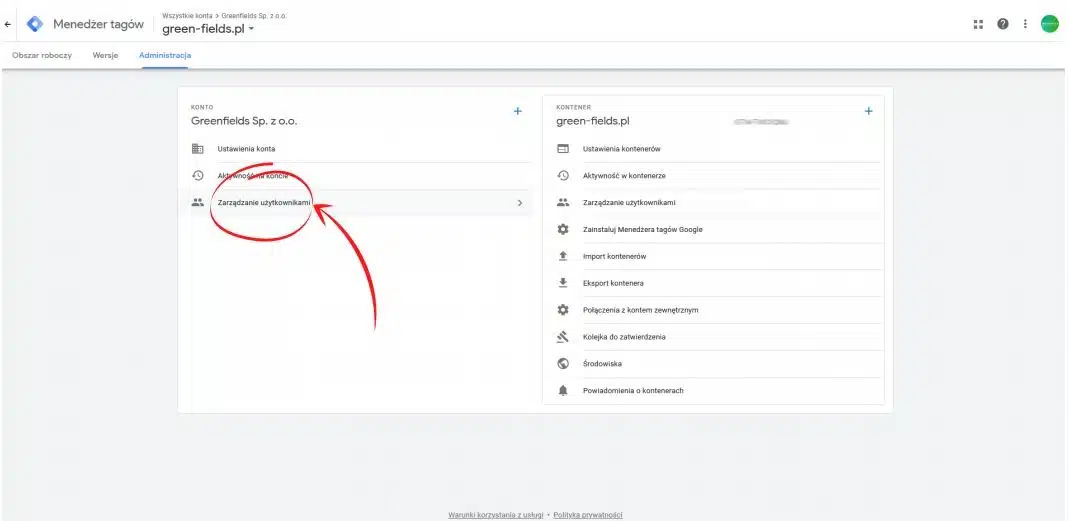
Google Tag Manager - wybór pola "Zarządzanie użytkownikami"
6. Wybierz przycisk plusika "+" w prawym górnym rogu
7. Wybierz "Dodaj Użytkowników"
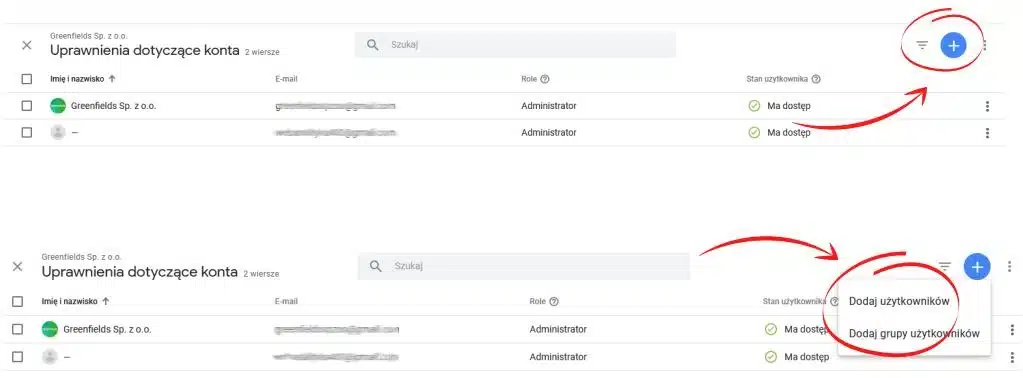
Google Tag Manager - dodanie użytkowników
9. Wpisz adres e-mail wskazany przez agencję - pamiętaj, że adres musi być powiązany z kontem Google.
10. W sekcji dotyczącej konta zaznacz pola wyboru "Administrator" oraz "Użytkownik". Natomiast w sekcji dotyczącej ustawień kontenera zaznacz opcję "Publikacja".
11. Naciśnij "Zaproś" w prawym górnym rogu i gotowe!
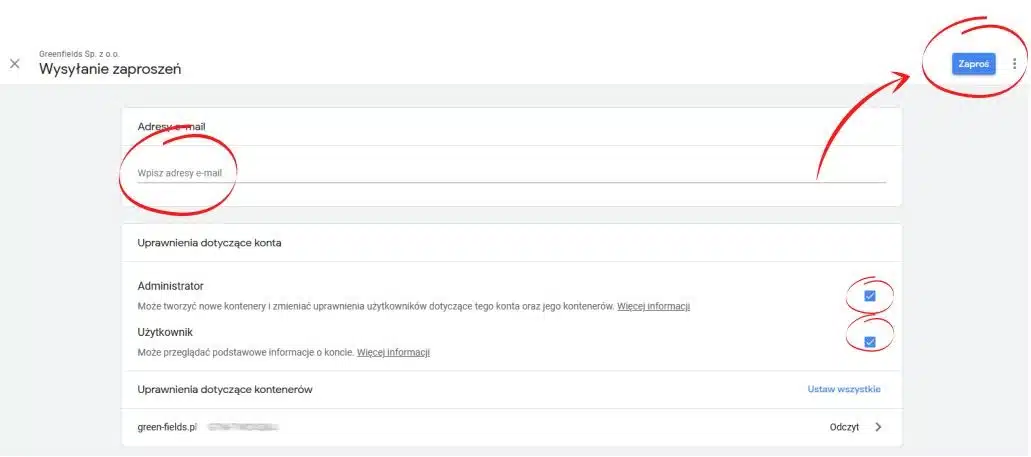
Google Tag Manager - zaznaczenie wybranych opcji, wpisanie adresu e-mail i wysłanie zaproszenia
Potrzebujesz wsparcia w zakresie analityki internetowej? Napisz do nas!